Le widget sur votre site : HTML ou WordPress
Widget & produit Par M. Moes Publié le 2 novembre 2026
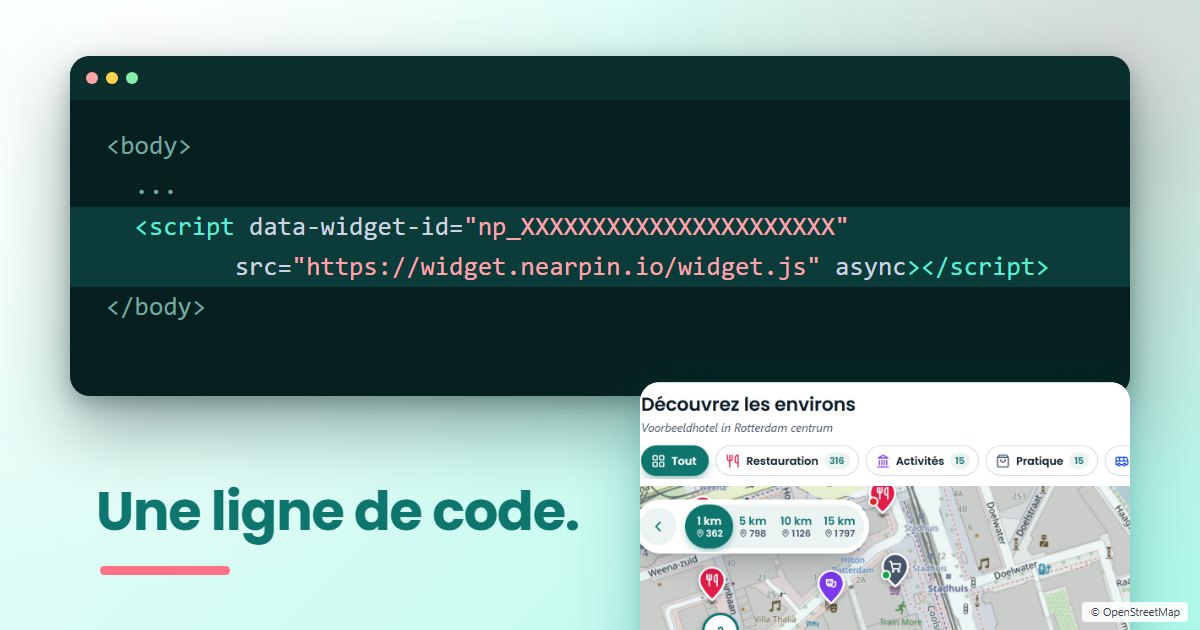
Vous ajoutez le widget NearPin avec une seule ligne de code. Vous la copiez depuis votre tableau de bord et vous la collez dans votre site. L'endroit exact dépend du système avec lequel votre site est construit. Voici les trois possibilités, et ce qu'il faut faire quand le widget reste vide.
Trouver le code
Dans le tableau de bord, votre widget affiche le titre "Placez ce code sur votre site", avec un bouton pour copier le code. Si le widget n'est pas encore actif, le code est verrouillé. Activez d'abord le widget.
Sur un site en HTML
Collez le code dans le HTML de votre page, juste avant la balise fermante </body>.
Dans WordPress
Ajoutez un bloc "HTML personnalisé" à la page et collez-y le code. Pour qu'il apparaisse sur toutes les pages, utilisez une extension comme "Insert Headers and Footers", qui place le code sur tout le site.
Dans un autre système
La plupart des systèmes proposent un bloc ou un paramètre pour du "HTML personnalisé" ou un "code d'intégration". Collez le code à cet endroit. Besoin d'aide ? Contactez-nous.
Saisir le domaine
Le widget ne se charge que sur les sites que vous avez saisis pour ce widget. Saisissez votre domaine, par exemple exemple.fr. Si vous collez une adresse web complète, nous ne gardons que le domaine. Avec plusieurs sites, séparez les domaines par une virgule. Ainsi, aucun autre site ne peut charger votre widget.
*.exemple.fr autorise tous les sous-domaines, comme reserver.exemple.fr. Le domaine exemple.fr lui-même n'en fait pas partie. Ajoutez-le aussi.
Le widget reste vide
Le visiteur ne voit alors aucun message d'erreur, seulement une zone vide. C'est voulu : si quelque chose ne va pas, le widget ne se charge pas. Vérifiez dans cet ordre :
Le domaine de votre site est-il saisi pour le widget ? Tant qu'aucun site n'est saisi, le widget reste vide.
Le widget est-il actif ?
Votre tableau de bord affiche-t-il une alerte pour un domaine refusé ? Elle indique le domaine et la date. Si c'est votre propre domaine, ajoutez-le.
Essayer d'abord
Vous essayez NearPin 14 jours gratuitement. La page des tarifs indique ce qui est inclus.