Widget in Ihre Website einbinden: HTML, WordPress

Widget & Produkt Von M. Moes Veröffentlicht am 2 November 2026
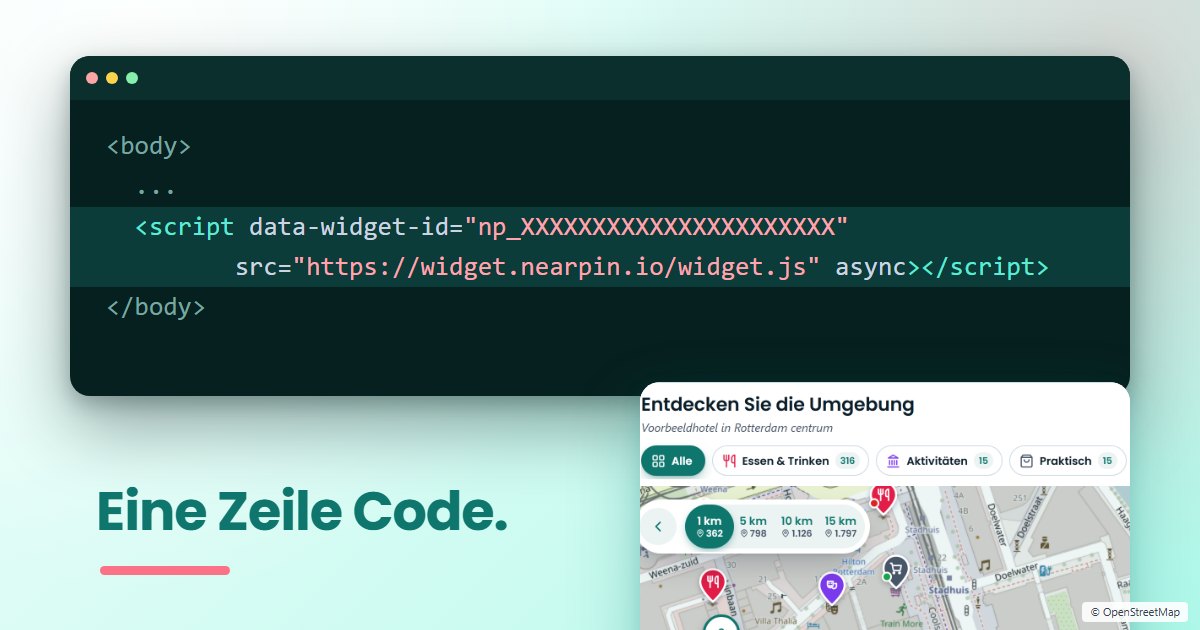
Der Einbettungscode des NearPin-Widgets in einem Code-Editor, darunter das Widget, das dadurch auf der Website steht

Das NearPin-Widget binden Sie mit einer Zeile Code ein. Sie kopieren sie aus Ihrem Dashboard und fügen sie in Ihre Website ein. Wohin der Code genau gehört, hängt vom System ab, mit dem Ihre Website gebaut ist. Unten stehen die drei Möglichkeiten und was Sie tun, wenn das Widget leer bleibt.

Den Code finden

Im Dashboard steht bei Ihrem Widget die Überschrift "Fügen Sie diesen Code auf Ihrer Website ein", mit einer Schaltfläche zum Kopieren. Ist das Widget noch nicht aktiv, ist der Code gesperrt. Aktivieren Sie das Widget dann zuerst.

Auf einer eigenen Website (HTML)

Fügen Sie den Code in das HTML Ihrer Seite ein, kurz vor dem schließenden </body>-Tag.

In WordPress

Fügen Sie der Seite einen Block "Benutzerdefiniertes HTML" hinzu und fügen Sie den Code dort ein. Soll der Code auf jeder Seite erscheinen, nutzen Sie ein Plugin wie "Insert Headers and Footers", mit dem Sie ihn seitenweit platzieren.

In einem anderen System

Die meisten Systeme haben einen Block oder eine Einstellung für "Benutzerdefiniertes HTML" oder "Embed-Code". Fügen Sie den Code dort ein. Kommen Sie nicht weiter, nehmen Sie Kontakt mit uns auf.

Die Domain eintragen

Das Widget lädt nur auf den Websites, die Sie beim Widget eingetragen haben. Tragen Sie Ihre Domain ein, zum Beispiel beispiel.de. Fügen Sie eine vollständige Webadresse ein, behalten wir nur die Domain. Haben Sie mehrere Websites, trennen Sie die Domains mit einem Komma. So kann keine fremde Website Ihr Widget laden.

*.beispiel.de erlaubt alle Subdomains, etwa buchen.beispiel.de. Die Domain beispiel.de selbst gehört nicht dazu. Tragen Sie diese ebenfalls ein.

Das Widget bleibt leer

Besucher sehen dann keine Fehlermeldung, nur eine leere Fläche. Das ist Absicht: Stimmt etwas nicht, lädt das Widget nicht. Prüfen Sie der Reihe nach:

  1. Ist die Domain Ihrer Website beim Widget eingetragen? Solange keine Website eingetragen ist, bleibt das Widget leer.

  2. Ist das Widget aktiv?

  3. Zeigt Ihr Dashboard den Hinweis, dass eine Domain abgelehnt wurde? Dort stehen die Domain und das Datum. Ist es Ihre eigene Domain, tragen Sie sie ein.

Zuerst testen

Sie testen NearPin 14 Tage gratis. Auf der Preisseite steht, was enthalten ist.
Widget einbinden WordPress Einbettungscode Website Domain

Häufig gestellte Fragen

Brauche ich einen Entwickler, um das Widget einzubinden?
Meistens nicht. Sie brauchen nur eine Stelle, an der Sie eigenes HTML einfügen können, etwa einen Block "Benutzerdefiniertes HTML" in WordPress. Die meisten Systeme bieten so etwas. Kommen Sie nicht weiter, nehmen Sie gern Kontakt mit uns auf.
Wo finde ich den Code?
In Ihrem Dashboard unter der Überschrift "Fügen Sie diesen Code auf Ihrer Website ein". Dort gibt es eine Schaltfläche zum Kopieren. Ist das Widget noch nicht aktiv, ist der Code gesperrt. Aktivieren Sie das Widget dann zuerst.
Warum bleibt das Widget auf meiner Website leer?
Besucher sehen keine Fehlermeldung, nur eine leere Fläche. Prüfen Sie, ob die Domain Ihrer Website beim Widget eingetragen ist und ob das Widget aktiv ist. Eine abgelehnte Domain sehen Sie als Hinweis in Ihrem Dashboard, mit Datum.
Kann ich das Widget auf mehreren Websites oder Subdomains nutzen?
Ja. Mehrere Domains trennen Sie mit einem Komma. *.beispiel.de erlaubt alle Subdomains, etwa buchen.beispiel.de, aber nicht beispiel.de selbst. Tragen Sie diese ebenfalls ein.
14 Tage kostenlos in großer Schrift auf dunklem Hintergrund, mit dem Hinweis, dass Sie das Widget auf Ihrer eigenen Website testen und monatlich kündigen können

Was kostet ein Umgebungs-Widget?

NearPin kostet 24,95 Euro pro Widget und Monat, zuzüglich MwSt. Hier lesen Sie, wofür der Betrag gedacht ist, welche Kosten wir selbst tragen und wie Sie ausrechnen, ob es sich lohnt.

Widget & Produkt 14 November 2026 · 3 Min. Lesezeit

Weiterlesen: Was kostet ein Umgebungs-Widget?
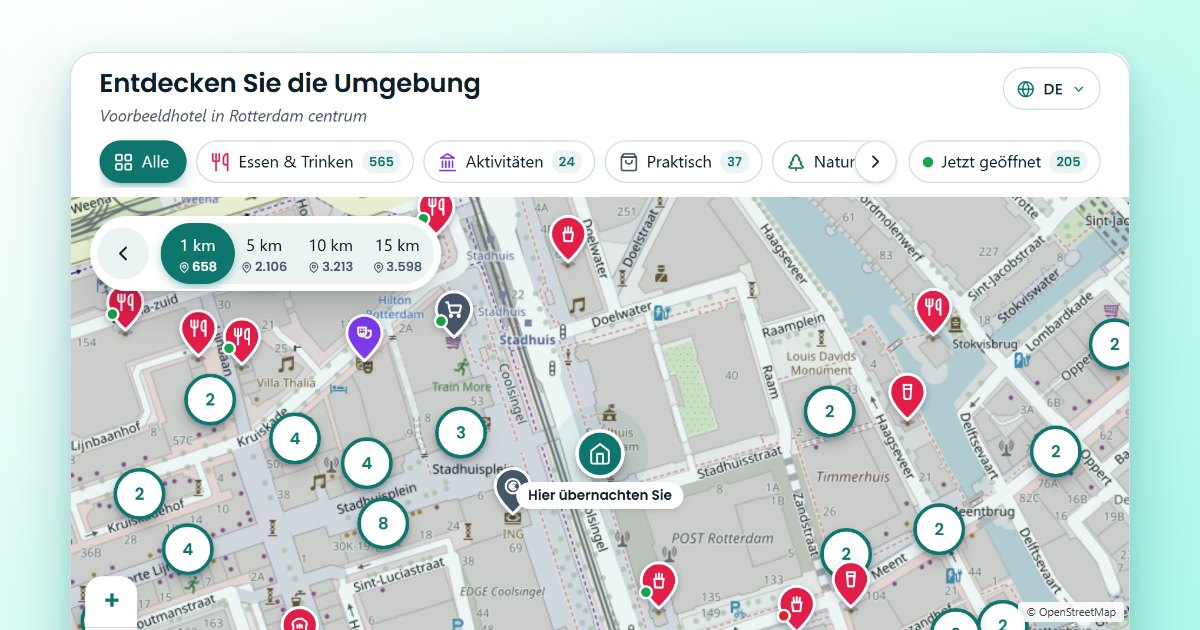
Das NearPin-Widget mit einer Karte von Rotterdam Zentrum, Kategorien oben und Pins für Restaurants und andere Orte rund um ein Hotel

Was ist NearPin? Umgebungs-Widget für Ihre Website

NearPin ist ein Widget, das Sie auf Ihrer eigenen Website einbinden. Gäste sehen sofort, wo sie in der Nähe essen können, was es zu erleben gibt und was sich lohnt, ohne Ihre Seite zu verlassen.

Widget & Produkt 22 Oktober 2026 · 3 Min. Lesezeit

Weiterlesen: Was ist NearPin? Umgebungs-Widget für Ihre Website
Eine große Zahl 0 mit dem Text Tracking-Cookies: Für das NearPin-Widget ist kein Cookie-Banner nötig

Umgebungskarte ohne Cookies und ohne Banner

Das NearPin-Widget setzt keine Tracking-Cookies und speichert keine personenbezogenen Daten von Besuchern. Deshalb braucht das Widget kein Cookie-Banner.

Widget & Produkt 22 Oktober 2026 · 2 Min. Lesezeit

Weiterlesen: Umgebungskarte ohne Cookies und ohne Banner

Lassen Sie Gäste die Umgebung auf Ihrer eigenen Website entdecken

Sehen Sie die Karte für Ihre eigene Adresse, bevor Sie etwas an Ihrer Website ändern. Testen Sie sie kostenlos oder lassen Sie sie sich in einer kurzen Demo zeigen.

Erstes Widget 14 Tage kostenlos. Early Bird: 21,95 € pro Widget und Monat, noch 10 Plätze, danach 24,95 € (zzgl. MwSt.).